PingPong如何添加Cdiscount店铺并填写收款账号

2026-05-05 14:48
点赞 收藏
导读:一、在PingPong先添加Cdiscount店铺①用于创建新的Cdiscount店铺②为已经开立的Cdiscount店铺收款,将SellerID、API账号及密码输入,进行绑定店铺1、请用Cdiscount账号密码登录卖家后台,https://seller.cdiscount.com/login.html2、点击卖家后台右上角“Settings”,点击【UserRightsmanagemengt】;3、添加新的API,点击“AddanAPIuser”,新增API用户。4、创建一个新的API账号以及密码。二、将收款账号填写到Cdiscount

一、 在PingPong先添加Cdiscount店铺

① 用于创建新的Cdiscount店铺
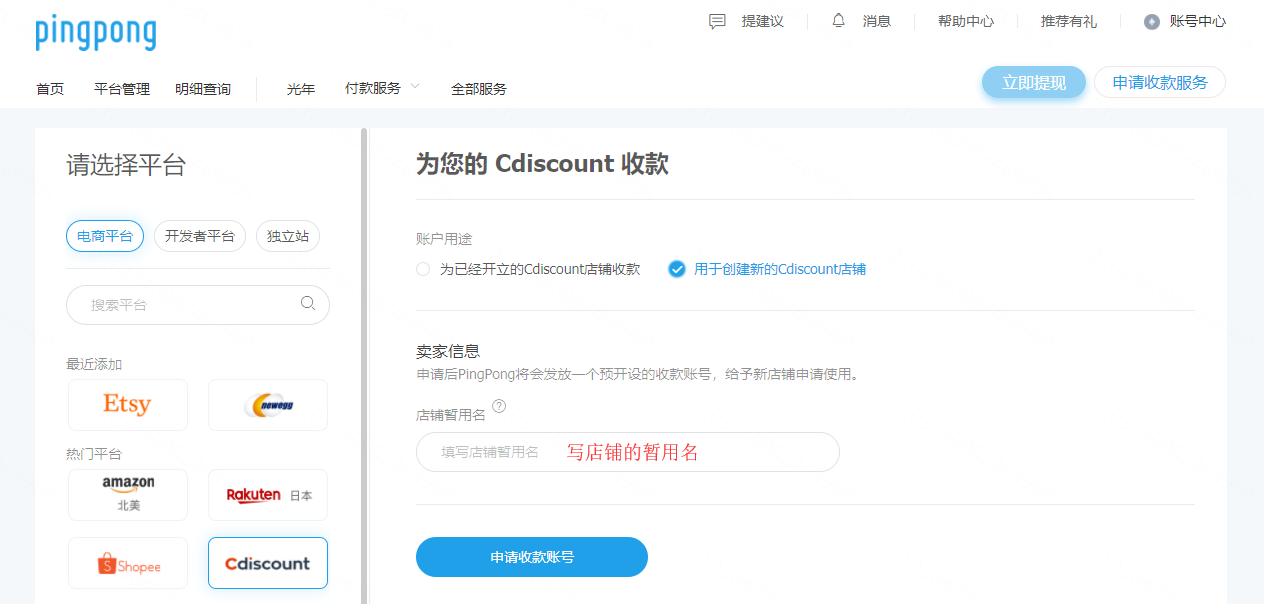
如何添加Cdiscount店铺并填写收款账号-第1张图片

② 为已经开立的Cdiscount店铺收款,将Seller ID、API账号及密码输入,进行绑定店铺
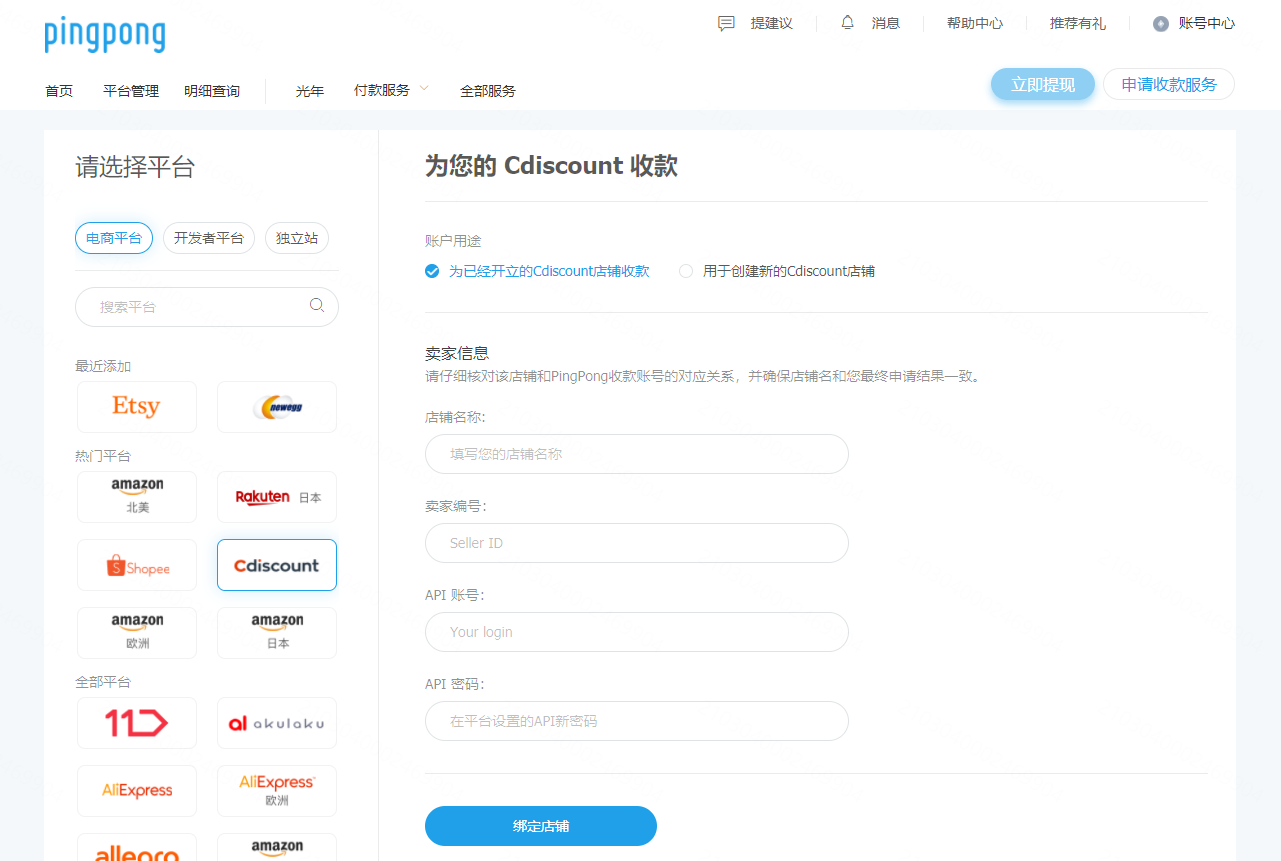
如何添加Cdiscount店铺并填写收款账号-第2张图片

1、 请用Cdiscount账号密码登录卖家后台,https://seller.cdiscount.com/login.html

2、 点击卖家后台右上角“Settings”,点击【User Rights managemengt】;
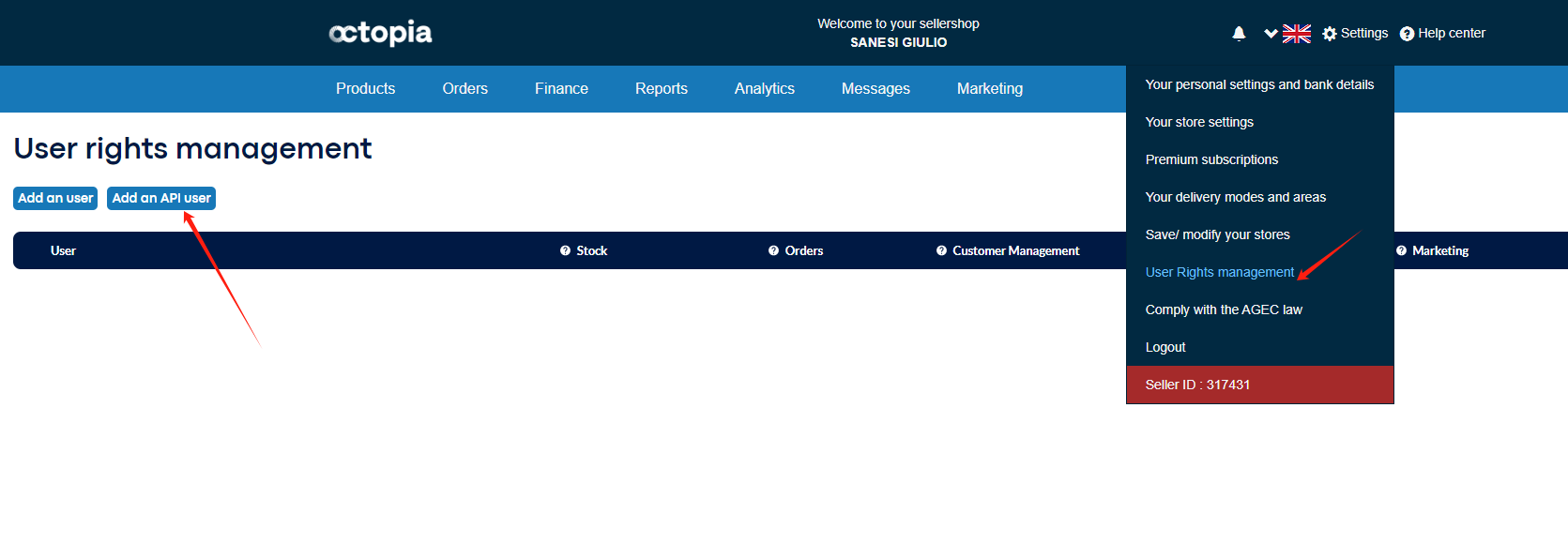
如何添加Cdiscount店铺并填写收款账号-第3张图片

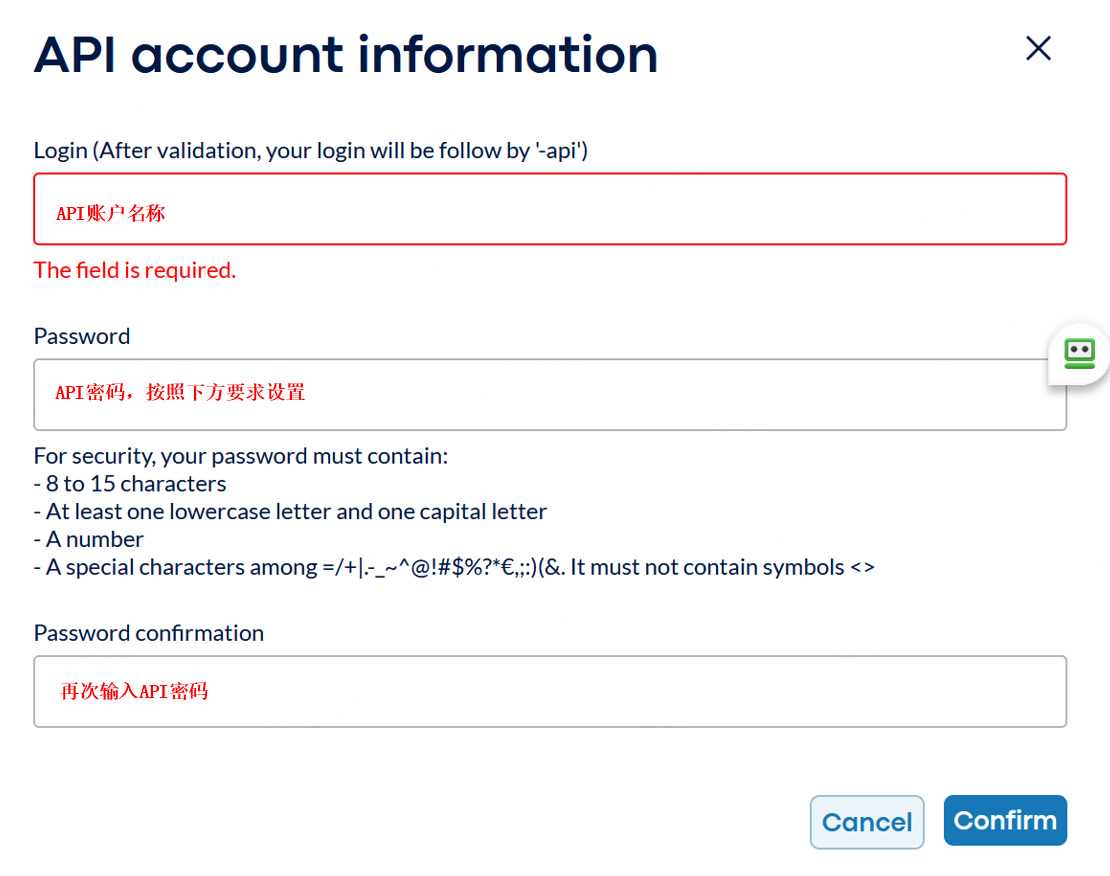
3、添加新的API,点击“Add an API user ”,新增API用户。

如何添加Cdiscount店铺并填写收款账号-第4张图片

4、创建一个新的API账号以及密码。

如何添加Cdiscount店铺并填写收款账号-第5张图片

二、 将收款账号填写到Cdiscount店铺后台

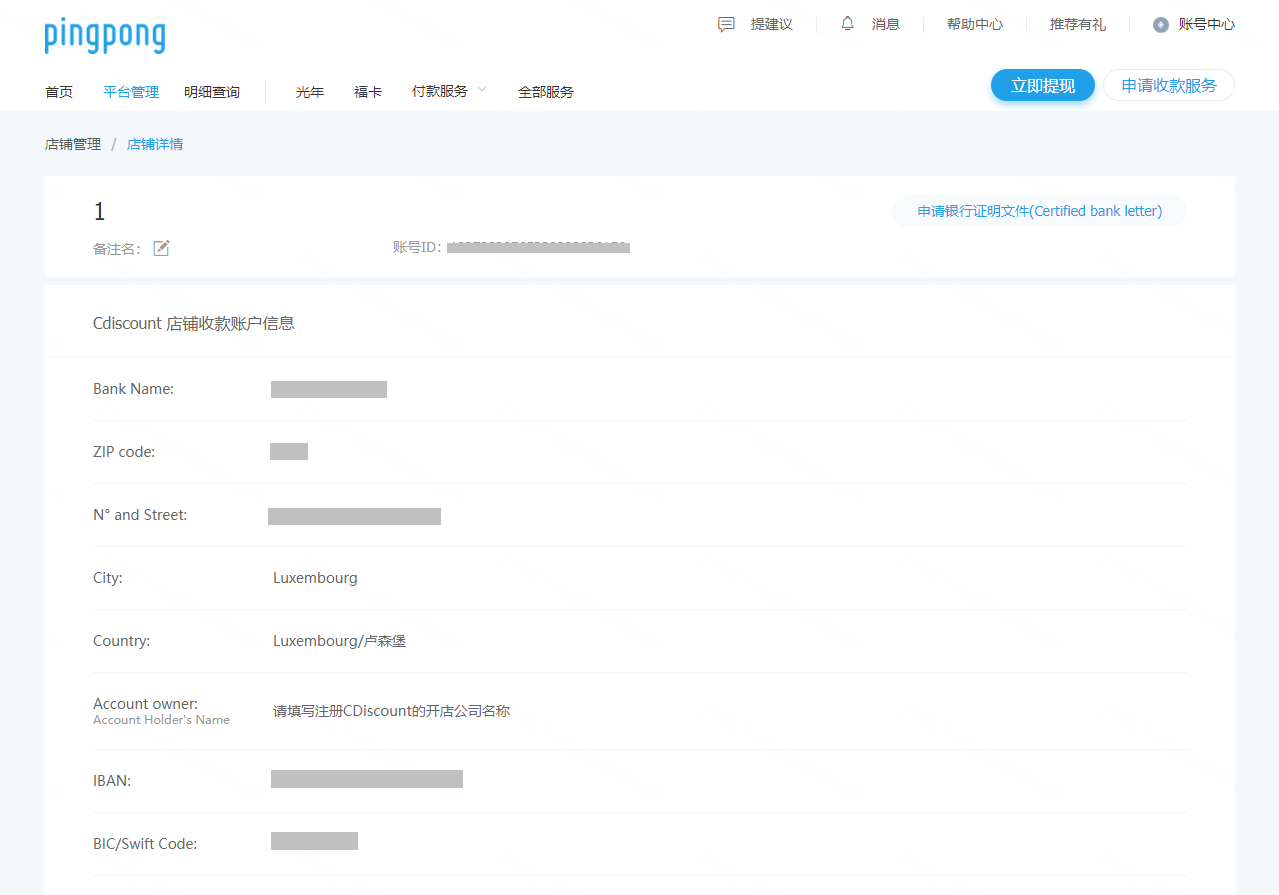
① 收款账号查询路径:登录PingPong账号→点击左上角的“平台管理”→点击“Cdiscount”→点击“待完善的店铺/审核中的店铺”→点击“收款账户”查看收款账户
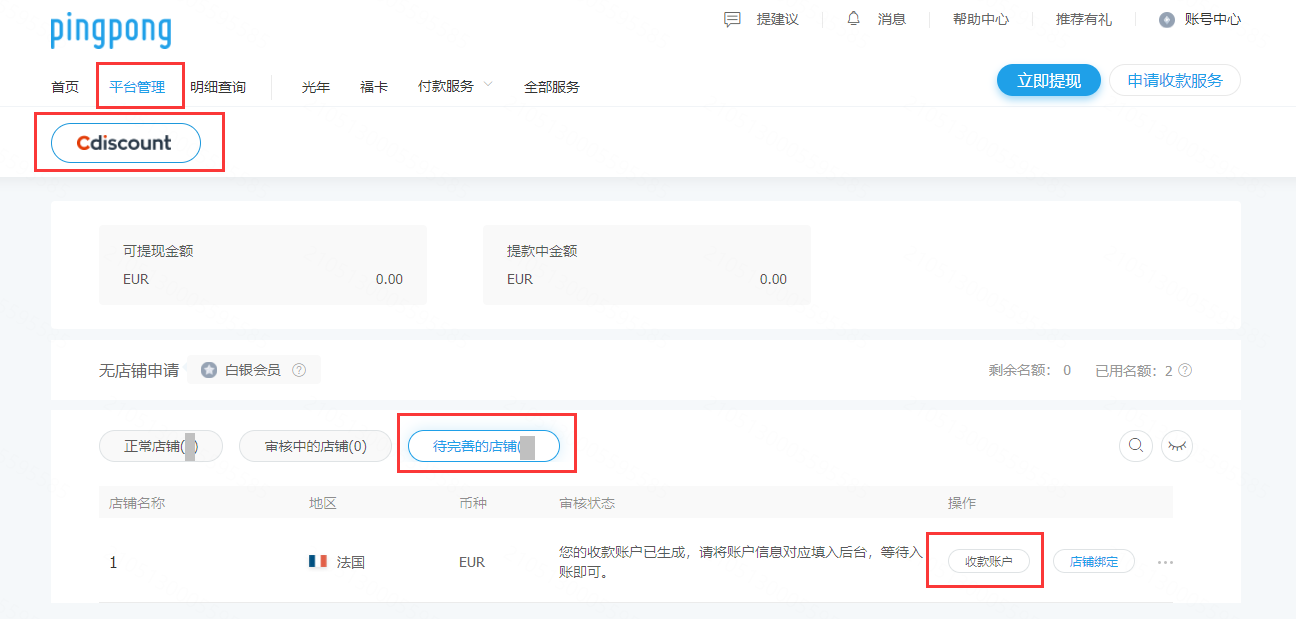
如何添加Cdiscount店铺并填写收款账号-第6张图片

如何添加Cdiscount店铺并填写收款账号-第7张图片

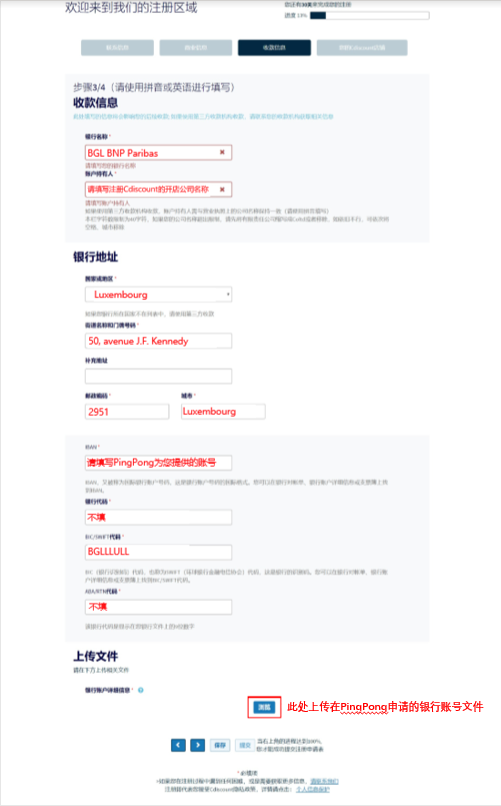
② 填写银行账号到注册时的Cdiscount店铺后台

如何添加Cdiscount店铺并填写收款账号-第8张图片

若为替换银行账号,详细操作需要联系Cdiscoun客服

注:New account number填写的是New IBAN 的后13位数,对应的是Old account number填写的是Old IBAN的后13位数
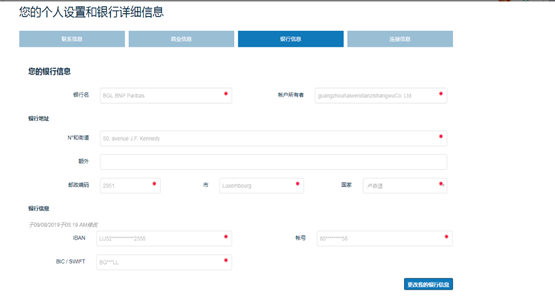
如何添加Cdiscount店铺并填写收款账号-第9张图片

三、 申请银行证明文件

1. 登入您的PingPong账号,点击平台管理,切换至Cdiscoun店铺页面, 选择对应店铺,点击“收款账号”。
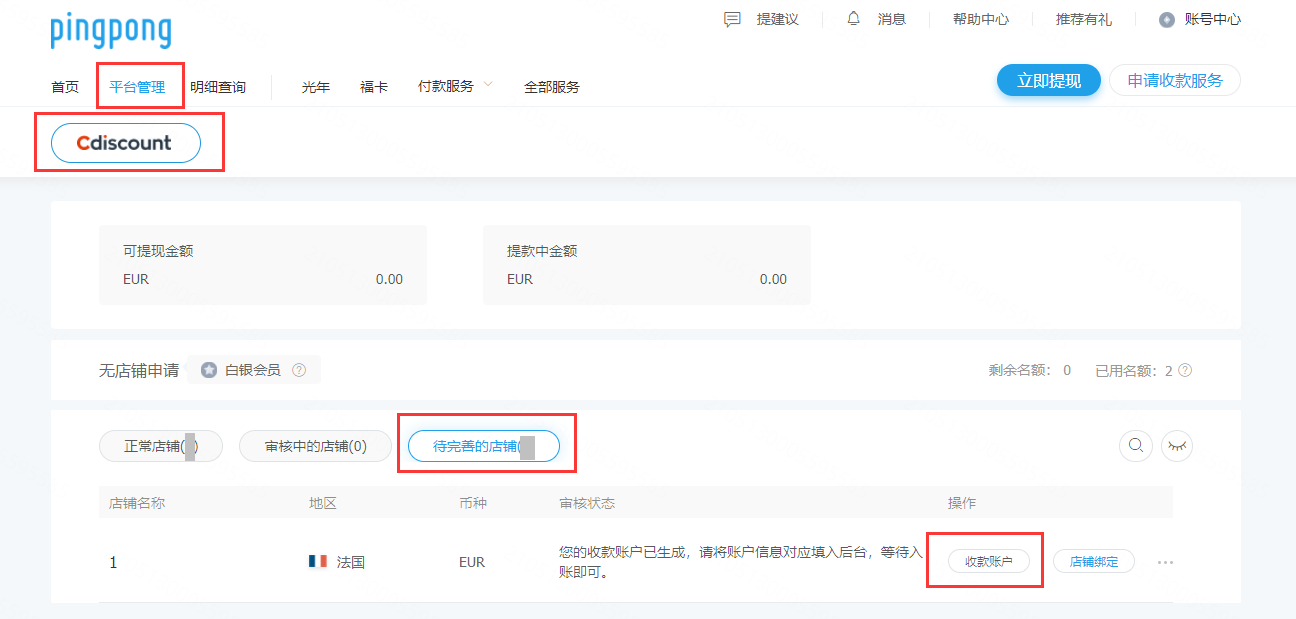
如何添加Cdiscount店铺并填写收款账号-第10张图片

2. 点击右上角“申请银行证明文件(Certified bank letter)”,进入页面进行申请。
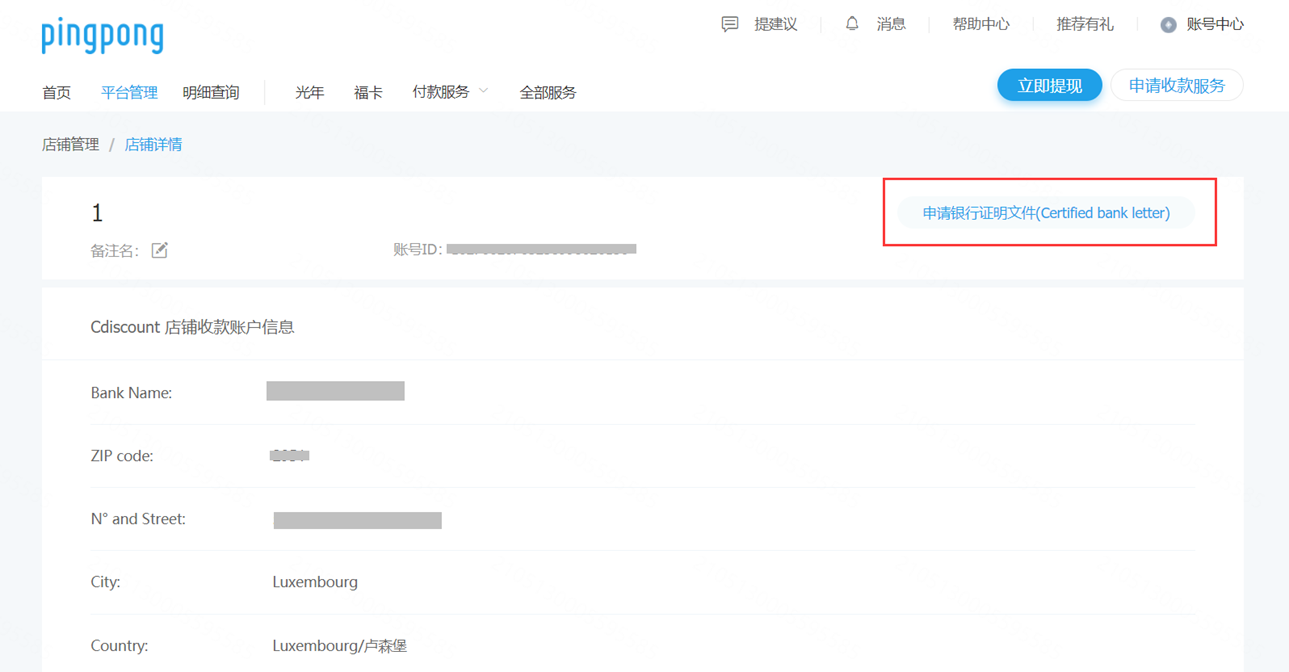
如何添加Cdiscount店铺并填写收款账号-第11张图片

3. 账户持有人姓名和账户持有人地址填写请按照页面提示操作,点击“确认申请银行证明文件(Certified bank letter)”。
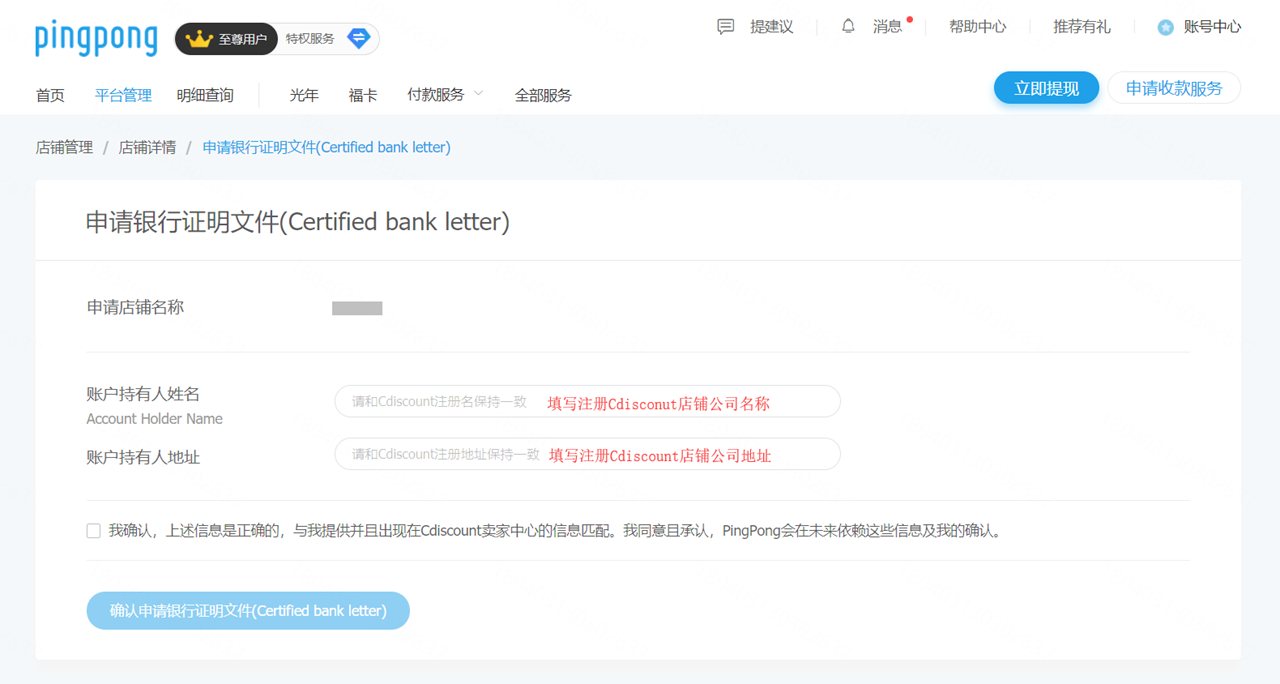
如何添加Cdiscount店铺并填写收款账号-第12张图片

分享:
版权申明:
信息来自于互联网,不代表卖卖跨境官方立场,内容仅供网友参考学习。如发现本站内容存在版权问题,烦请提供版权疑问、身份证明、版权证明、联系方式等发邮件至 2808757762@qq.com ,我们将及时沟通与处理。如若转载请联系原出处。
本文网址:https://www.maimaia.net/dh-zlbg/17506.html
评论0评论
游客